Updating your Raymarine Axiom software: It’s that easy!

Als offizieller Trainingspartner von Raymarine Deutschland unterstützen wir dich dabei, alle Funktionen deines Raymarine Axiom Kartenplotters optimal zu nutzen. Für einen technisch fehlerfreien Ablauf ist es wichtig, dass dein Betriebssystem auf dem neuesten Stand ist. In diesem Artikel widmen wir uns deshalb erstmal den Grundlagen und zeigen dir:
Das erwartet dich in diesem beitrag
Wie erfrage ich meine aktuelle Softwareversion?
Vor dem Software-Update: Sicherung deines Kartenplotters (Back-up)
Das SoftwareUpdate – Online oder SD-Karte
Werksreset nach dem Software-Update
Wann sollte ich ein Softwareupdate am RAYMARINE AXIOM durchführen?
Trouble Shooting: SoftwareUpdate klappt nicht
Wie erfrage ich meine aktuelle Softwareversion?
Dein Gerät sagt dir nicht, dass es eine neue Softwareversion gibt – anders als beim Smartphone – musst du dies selbst hin und wieder erfragen. Folge dafür folgenden Schritten an deinem Kartenplotter:
- Schalte dein Gerät ein (Power-Knopf oder On-Screen-Symbol)
- Öffne die Einstellungen: Tippe auf das Zahnrad im Home-Menü
- Wähle den Reiter „Einstieg“ aus (siehe Bild unten)
- Lies die AXIOM-Softwareversion ab
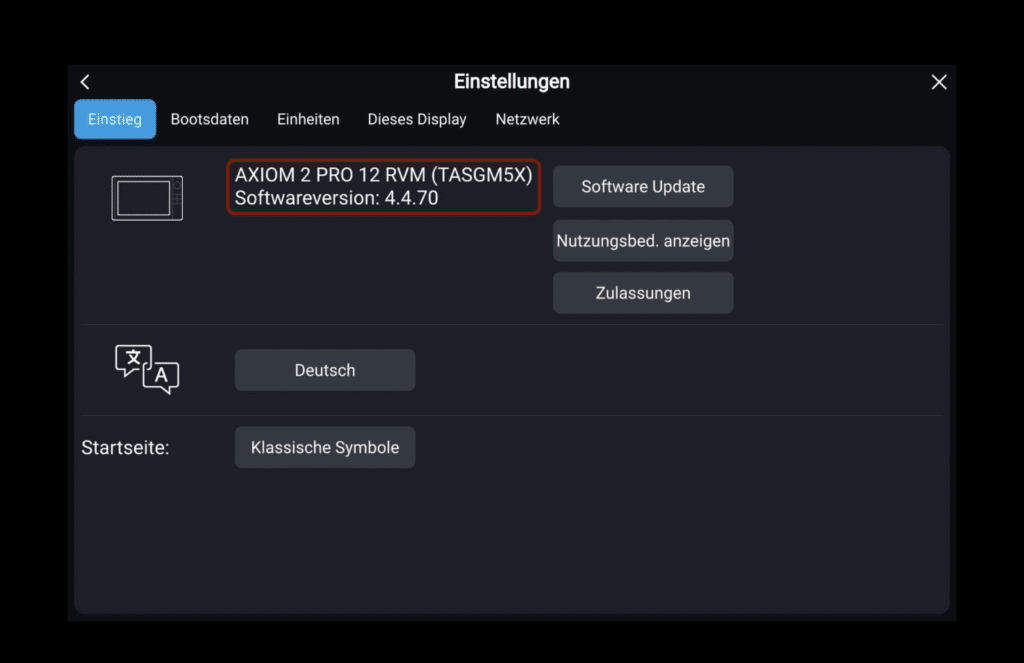
Schön und gut – jetzt kennst du die Softwareversion, die auf deinem Gerät installiert ist. Doch ist eine neuere Version verfügbar? Schaue hierzu auf der Raymarine Website vorbei, hier findest du immer die aktuelle Version und das Datum der Veröffentlichung.

Vor dem Software-Update: Sicherung deines kartenplotters (Back-up)
Bevor du ein Softwareupdate durchführst, solltest du unbedingt ein Back-Up deiner Daten durchführen. Denn nach einem Update – insbesondere, wenn ein Reset durchgeführt wird – können deine eigenen Daten wie Wegpunkte, Routen, Tracks und auch persönliche Einstellungen verloren gehen. Mit einem Back-Up sicherst du diese Daten und kannst sie im Falle eines Fehlers einfach wiederherstellen.
MIT DIESEN SCHRITTEN ERSTELLST DU EIN BACK-UP AN DEINEM AXIOM KARTENPLOTTER
- SD-Karte in den Kartenplotter stecken (Axiom (2) Pro unten rechts, Axiom/Axiom+ hinten)
- Folge dem Pfad: Homebildschirm > „Meine Daten“ > „Import/Export“
- Speichere „Meine Daten“ und „Einstellungen“ (jeweils ein separater Durchgang)
- Wirf die SD-Karte ordnungsgemäß aus, bevor du sie aus dem Kartenplotter herausnimmst
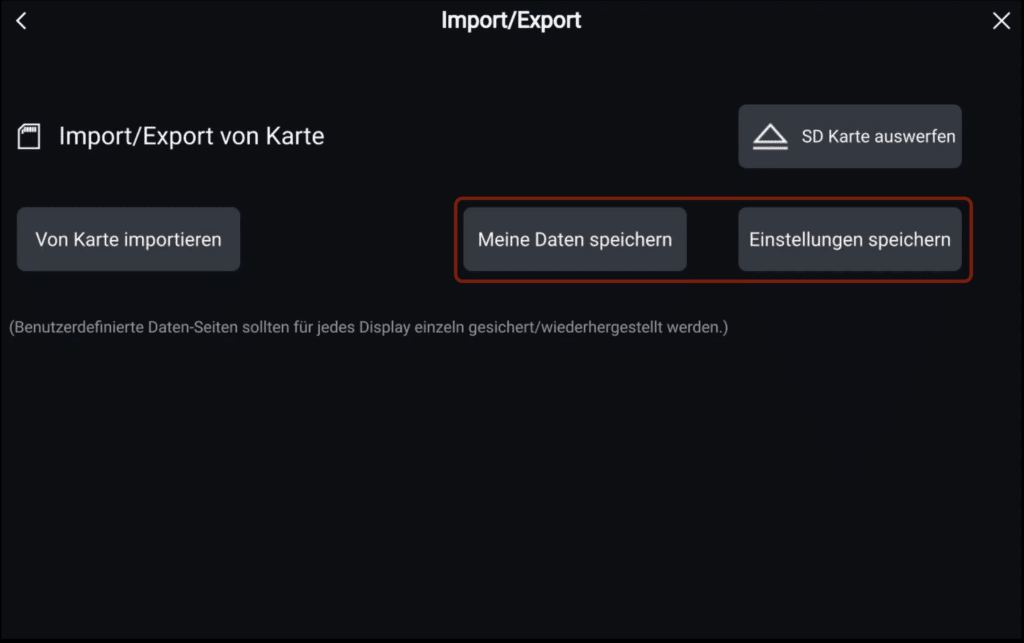
Hinweis: Solltest du die Software aufgrund von technischen Problemen neu installieren, dann raten wir dir davon ab, deine Daten und Einstellungen nach dem Update wieder zu installieren. Eventuell lag hier das Problem und mit dem Wiederherstellen deiner gespeicherten Daten, würdest du so auch die Probleme wieder importieren.
WICHTIG: Verwende für das Back-Up nicht die SD-Karte, auf der deine elektronischen Seekarten gespeichert sind. Ein Back-Up auf derselben Karte kann zu Datenkonflikten oder Lesefehlern führen.
WELCHE SPEICHERKARTE IST DIE RICHTIGE?
Speicherkarte ist nicht gleich Speicherkarte. Achte daher beim Kauf der SD-Karte auf die folgenden Punkte:
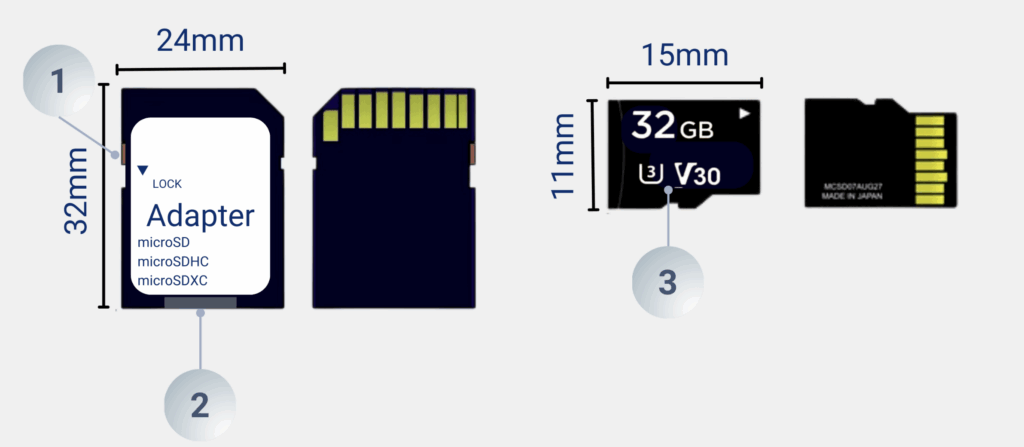
- Speicherkapazität: Die Speicherkapazität sollte mindestens 32 GB betragen
- Vertraue auf namenhafte Hersteller (wichtig für Langlebigkeit sowie Lesbarkeit)
- Die Video Speed Class sollte mindestens U3 oder V30 betragen (s. Nummer 3 im Bild)
- Kartengröße: Du benötigst eine microSD (rechts im Bild)
- Kostenpunkt: Ca. 7 Euro
Das SoftwareUpdate – Online oder SD-Karte
Jetzt geht es ans Eingemachte. Raymarine stellt uns zwei Optionen für den Updatevorgang zur Verfügung. Zum einen können wir das Update online durchführen, indem wir den Kartenplotter mit dem Internet verbinden oder zum anderen uns das Update am Computer auf eine Speicherkarte laden und diese wie das Seekartenmaterial dem Kartenplotter zur Verfügung stellen.
Beide Varianten haben ihre Vor- und Nachteile, in die ich kurz genauer eingehen möchte. Unserer Erfahrung nach klappt die Online-Variante zu 90%. Du benötigst hierfür nur eine gute und stabile Internetverbindung an Bord. Du kannst hierfür den Hotspot deines Handys, Starlink oder jedes andere stabile WLAN-Netzwerk nutzen. Das System prüft dann selbst nach verfügbaren Updates für alle deine angeschlossenen Geräte, die über den Kartenplotter aktualisiert werden können – eigentlich eine einfache und problemlose Variante. Sollte es aufgrund einer schlechten Internetverbindung nicht möglich sein, das Update herunterzuladen, dann bricht dein Kartenplotter das Update automatisch ab.
In jedem Fall funktioniert es aber mit der Variante über die SD-Karte. Diese ist auch die von Raymarine empfohlene, benötigt aber etwas mehr Schritte und Sorgfalt. Insbesondere beim Download des Betriebssystems aus dem Internet solltest du aufmerksam vorgehen.
OPTION 1: UPDATE ONLINE DIREKT AM KARTENPLOTTER
- Folge dem Pfad: Homebildschirm > Einstellungen > „Software Update“
- Klicke auf „Online prüfen“ und verbinde den Plotter mit dem WLAN
- Axiom Gerät sucht selbst nach verfügbaren Updates
- Sofern links ein grüner Haken erscheint, auf „Aktualisieren“ klicken
- Das Update wird heruntergeladen und installiert
- Neustart abwarten – fertig!
OPTION 2: SD-KARTENUPDATE
- SD-Karte mit heruntergeladenen Daten in das Axiom Gerät einstecken
- Folge dem Pfad: Home > Einstellungen > „Software Update“
- Auf „SD-Karte prüfen“ klicken, das Gerät sucht nun nach SD-Karten
- Sofern ein grüner Haken erscheint, auf „Aktualisieren“ klicken
- Das Update wird installiert
- Neustart abwarten – fertig!

TIPP: Sichere dir hier unsere kostenlose Schritt für Schritt Anleitung für beide Versionen des Softwareupdates.
Werksreset nach dem SoftwareUpdate
Nach dem Update solltest du jetzt noch einen Werksrest durchführen, um noch Überbleibsel von alter Software zu entfernen – quasi der Frühjahrsputz für deinen Kartenplotter. Ein Werksreset ist ganz einfach, folge dazu den nachstehenden Schritten:
- Folge dem Pfad: Home > Einstellungen > „Diese Display“
- Scrolle ganz nach unten und wähle „Werksreset“
- Bestätige deine Auswahl mit „ja“
- Der Werksreset wird nun automatisch durchgeführt
- Dann die Daten aus dem Back-up wieder importieren

Wann sollte ich ein Software-Update AM RAyMARINE AXIOM durchführen?
Die ideale Antwort wäre wahrscheinlich: Immer dann, wenn eine neue Softwareversion von Raymarine zur Verfügung steht. Wie wir aus der Praxis wissen, ist das aber eher unrealistisch. Sinnvoll ist es zumindest immer dann, wenn es ein Problem gibt oder du dein System erweiterst (z.B. ein Radar oder AIS nachrüstest), mindestens aber einmal zum Saisonstart bietet es sich an.
Sobald du dich an den Support von Raymarine oder an den Händler deines Vertrauens richtest, wird einer der ersten Fragen immer sein: „Welche Softwareversion haben sie installiert?“ Ist das dann nicht die aktuelle Version, wird der erste Vorschlag oftmals lauten, diese zunächst zu installieren.
Aus eigener Erfahrung kann ich sagen, dass das manchmal das Problem auch schon löst – insbesondere, wenn ein neues Raymarine Gerät angeschafft wurde und vom Axiom Kartenplotter nicht erkannt wird.
Sollte es mit dem Update nicht direkt funktionieren, dann prüfe die folgenden Punkte.
Trouble Shooting: Software-Update klappt nicht
ONLINE UPDATE – PRÜFE MÖGLICHE FEHLERQUELLEN:
- Ist die Internetverbindung stabil?
- Trotz stabiler Internetverbindung funktioniert der Download nicht? – Einige Updates sind nicht über die Online-Variante verfügbar (das ist oft der Fall, wenn länger kein Update durchgeführt wurde)
UPDATE MIT SD-KARTE – PRÜFE MÖGLICHE FEHLERQUELLEN:
- Hast du die .ZIP-Datei entpackt und nur das für dich passende Update in dem Ordner?
- Ist der Schreibschutz-Schalter an der SD-Karte deaktiviert? (vgl. Nummer 1 Bild oben)
- Hast du die Reihenfolge der Softwareversionen eingehalten? (Wichtig, wenn du länger kein Update mehr gemacht hast.)
Das sind die häufigsten Fehler, die vorkommen können. Damit bei dir alles glatt läuft, sichere dir jetzt unsere kostenlose Checkliste zu den Softwareupdates.
Hinweise zum Software-Update
Beachte abschließend noch ein paar allgemeine Hinweise zu den Updates am Raymarine Kartenplotter:
- Führe ein Softwareupdate ausschließlich im Hafen und nicht unterwegs oder vor Anker durch
- Nur der Daten-Master kann die Updates durchführen (bei mehreren Axiom Kartenplottern)
- Achte auf die aktuellen Hinweise zum Update auf der Raymarine Website
- Erstelle immer zuerst ein Back-Up deiner Daten und Einstellungen
WICHTIGER HINWEIS: Solltest du ein komplexes System mit Digital Switching und/oder vielen angeschlossenen Sensoren haben, dann lohnt es sich, vor dem Update nochmal den Servicepartner deines Vertrauens zu konsultieren oder eventuell das Update direkt von ihm durchführen zu lassen. Hier findest du Servicepartner in deiner Nähe.
Weitere Hinweise findest du direkt auf der FAQ-Seite von Raymarine.
Fazit zum axiom Softwareupdate
„Never change a running system“ ist bei einem Kartenplotter nicht wirklich zu empfehlen. Mit einem neuen Betriebssystem werden bekannte Fehler in der Software ausgebessert und es kommen neue Funktionen hinzu bzw. werden neue Integrationen überhaupt erst möglich. Kein System ist von Anfang an perfekt, nutze also die Chance und halte deinen Raymarine Axiom Kartenplotter auf dem neuesten Stand – wenigstens einmal in Vorbereitung auf eine großartige Saison ohne unerwünschte technische Zwischenfälle.
ZUSAMMENGEFASST MUSST DU FOLGENDE SCHRITTE DURCHFÜHREN:
- Erfragen, ob ein Softwareupdate notwendig ist
- Back-Up deiner Daten und Einstellungen vornehmen
- Softwareupdate durchführen
- Werksreset durchführen
In dem Video unter diesem Beitrag haben wir dir das Softwareupdate (online) ausführlich erklärt. Schau gerne auf unserem YouTube Kanal vorbei und vergiss nicht unseren Kanal und unseren Newsletter zu abonnieren, um keine Neuigkeiten zu verpassen.
Häufig gestellte Fragen (FAQ)
Überprüfe zuerst, ob deine Internetverbindung stabil ist. Wenn der Download trotzdem fehlschlägt, kann es daran liegen, dass das Update online nicht verfügbar ist oder du eine Reihenfolgen bei den Updates beachten musst. Hier hilft ein Blick auf die Raymarine Website bzw. der Umweg über ein manuelles SD-Karten-Update.
Kontrolliere, ob der Schreibschutz-Schalter der SD-Karte deaktiviert ist und du die Update-Dateien korrekt entpackt auf die Karte kopiert hast.
Über den Autor

MOANA SCHULZE
MOIN, ICH BIN MO UND ALS GRÜNDER VON MARCOM EUER ANSPRECHPARTNER FÜR DEN TRAININGS- UND AUSBILDUNGSBEREICH SOWIE FÜR DEN PERSONAL- UND TRAINEREINSATZ ZUSTÄNDIG. AUF DEM
Top Beiträge

Newsletter
Werde Teil der MARCOM CREW und bleibe auf dem Laufenden!
Das könnte dich auch interessieren

Unsere Partner